Bạn đang thắc mắc Bootloader là gì khi sử dụng smartphone? Thuật ngữ này khá lạ lẫm với nhiều người dùng phổ thông. Tuy nhiên, nó lại đóng vai trò vô cùng quan trọng đối với hệ thống. Bài viết này sẽ giúp bạn hiểu rõ Bootloader là gì. Đồng thời, Sành Mobile sẽ hướng dẫn chi tiết cách kiểm tra Google Pixel đã mở khóa Bootloader (Unlock Bootloader) hay chưa để bạn tự kiểm tra tại nhà.
Mục lục
Khái niệm Bootloader là gì?
Đây là hệ thống khởi động chương trình trên thiết bị điện tử. Nó xuất hiện trên máy tính, máy tính bảng hoặc tivi thông minh. Nhà sản xuất cài đặt sẵn chương trình đặc biệt này bên trong bộ nhớ ROM. Khi bạn vừa bật máy lên, chương trình này sẽ thực hiện hàng loạt các lệnh kiểm tra phần cứng nghiêm ngặt trước khi chính thức khởi chạy hệ điều hành. Do đó, thiết bị của bạn bắt buộc cần tiến trình này để hoạt động bình thường.
Thêm vào đó, việc khóa Bootloader giúp bảo vệ thiết bị an toàn hơn. Các nhà sản xuất smartphone sử dụng phương pháp này nhằm mục đích hạn chế tối đa việc người dùng tự ý cài đặt những hệ điều hành không chính hãng. Nhờ vậy, điện thoại sẽ ngăn ngừa các rủi ro nghiêm trọng về bảo mật. Hơn nữa, sự ràng buộc này đảm bảo máy luôn vận hành mượt mà và ổn định nhất có thể.
Unlock Bootloader là gì?
Thao tác này cho phép bạn can thiệp sâu vào hệ thống gốc của máy. Từ đó, người dùng có thể thoải mái tùy biến phần mềm theo ý thích. Bạn cũng dễ dàng cài đặt hệ điều hành khác hoặc custom ROM cho điện thoại. Rất nhiều dân công nghệ yêu thích việc vọc vạch này để cá nhân hóa giao diện sử dụng và tối ưu hóa hiệu năng thiết bị theo đúng nhu cầu cá nhân.
Mặc dù vậy, hành động can thiệp này cũng đi kèm nhiều rủi ro. Đầu tiên, điện thoại sẽ mất đi một số tính năng bảo mật quan trọng mặc định. Điều này dẫn đến việc thiết bị của bạn không thể truy cập được ngân hàng hay các app định danh như VNeID,…Tiếp theo, các trung tâm bảo hành của nhà sản xuất thường sẽ từ chối hỗ trợ sửa chữa miễn phí nếu họ phát hiện thiết bị đã thay đổi hệ thống. Vì thế, bạn cần cân nhắc thật kỹ trước khi quyết định thực hiện bước tùy chỉnh này.
3 cách kiểm tra Google Pixel đã Unlock Bootloader hay không
Sau đây là 3 cách kiểm tra Bootloader của thiết bi có bị mở khóa hay không.
Cách 1: Kiểm tra trong Tùy chọn nhà phát triển (Developer Options)
Bước 1: Nhấn vào mục Cài đặt (Settings) trên điện thoại.
Bước 2: Trong mục Cài đặt chọn Giới thiệu về điện thoại (About phone).
Bước 3: Vuốt xuống cuối, bạn sẽ thấy phần Số bản dựng (Build number). Nhấn 7 lần vào phần này, đến khi có thông báo: “Bạn đã là nhà phát triển”.

Bước 4: Quay về mục Cài đặt, chọn Hệ thống (System).
Bước 5: Chọn Tùy chọn nhà phát triển (Developer Options).
Bước 6: Vuốt xuống đến phần Mở khóa OEM (OEM unlocking). Nếu phần này đã được mở và bị làm mờ, thì tức là Bootloader của máy bạn đã được Unlock.

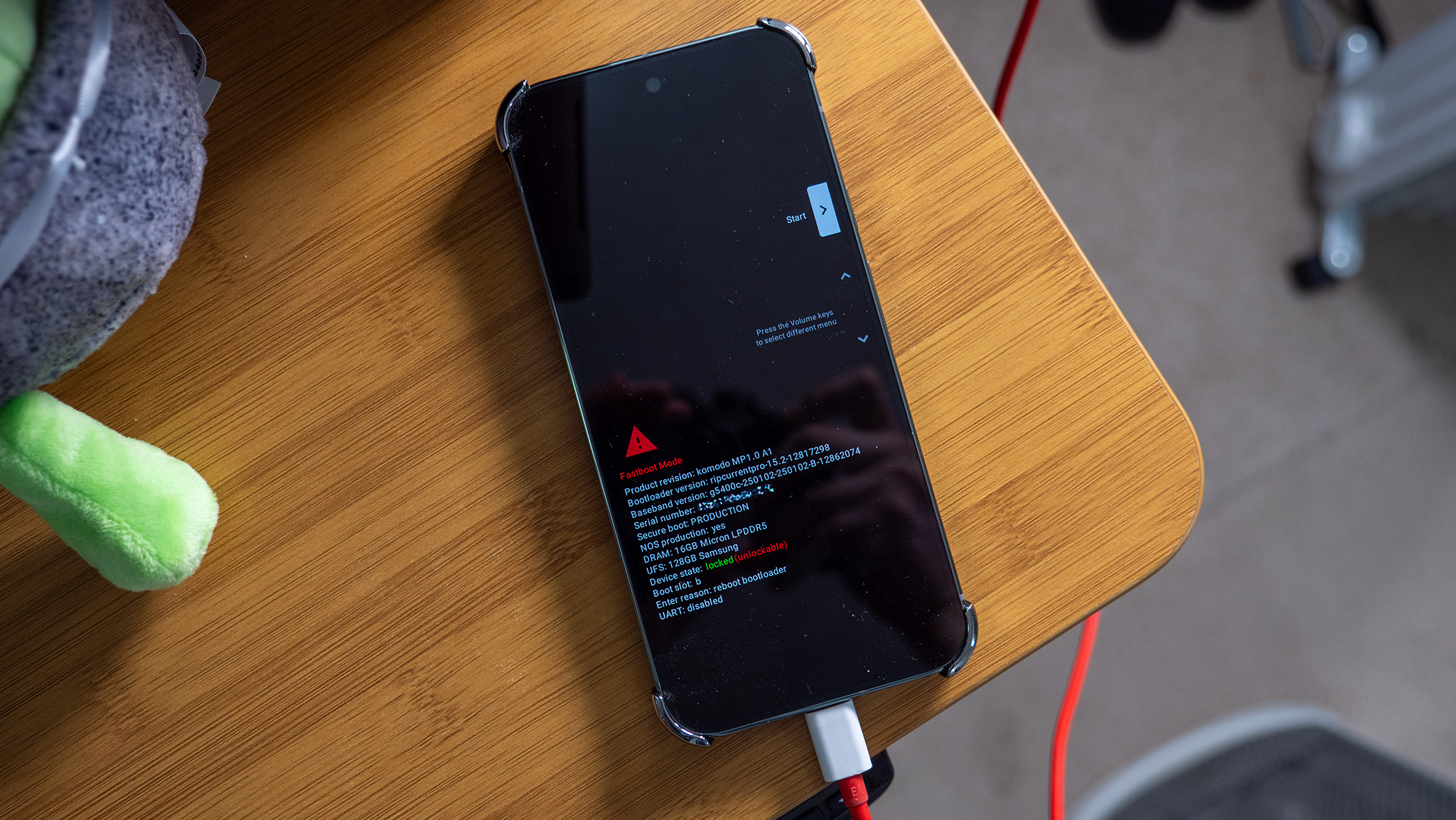
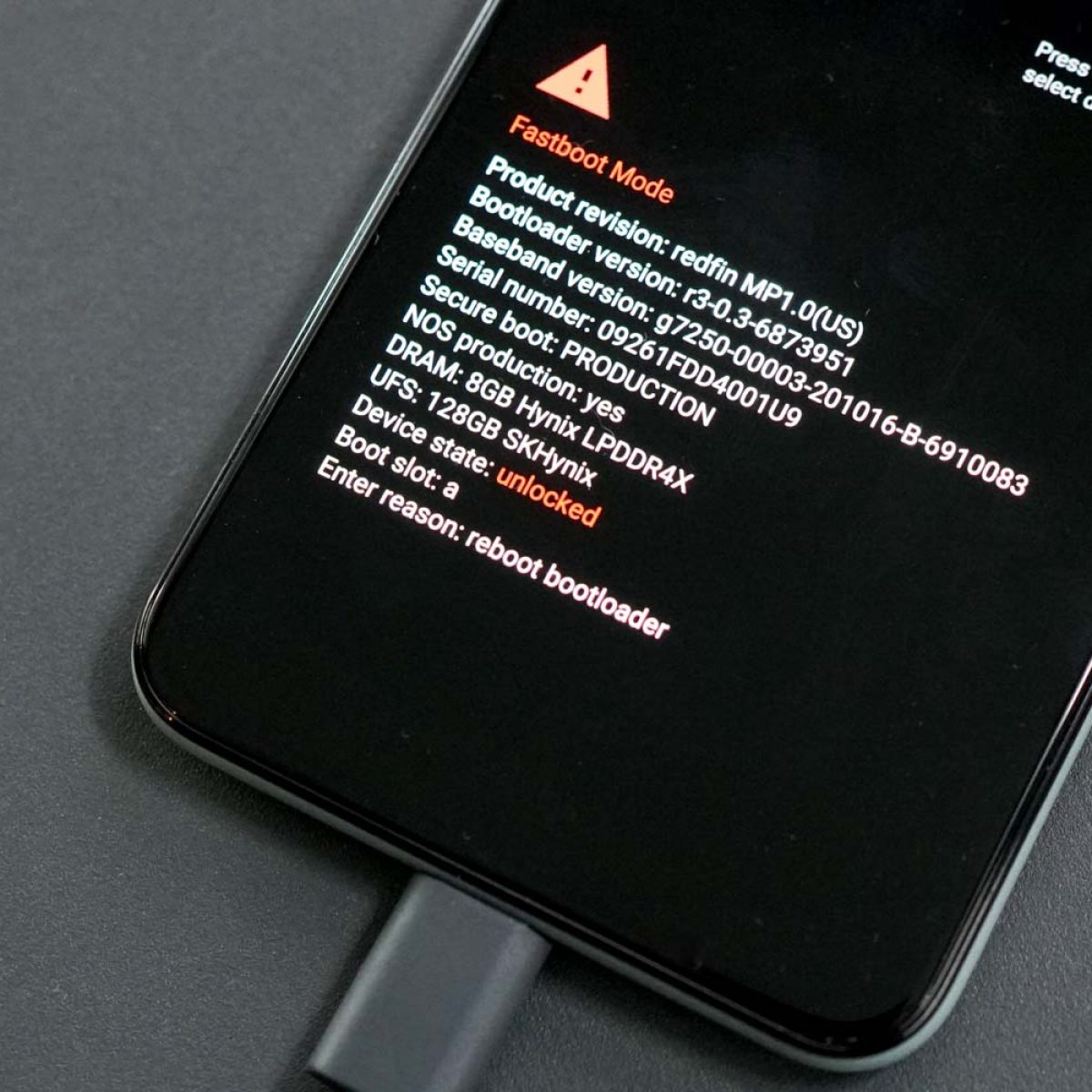
Cách 2: Kiểm tra trong menu Fastboot
Bước 1: Tắt nguồn máy
Bước 2: Nhấn giữ nút nguồn và nút giảm âm lượng. Sau một vài giây, menu Fastboot sẽ hiện lên
Bước 3: Tại phần Device state, nếu nó hiện dòng chữ Unlocked màu đỏ, thì tức là Bootloader của máy bạn đã được Unlock.
Cách 3: Kiểm tra bằng các khởi động lại thiết bị
Đây là cách đơn giản hơn so với 2 cách trên. Với các máy Unlock Bootloader, khi bạn khởi động lại thiết bị, sẽ có một thông báo rằng Bootloader đã được Unlock trước khi khởi động.
![How to Unlock Bootloader on any Google Pixel Model [Tutorial]](https://www.progeeksblog.com/wp-content/uploads/2023/02/Google-Pixel-Bootloader-is-Unlocked.jpg "Bootloader là gì? 3 cách kiểm tra Google Pixel có Unlock Bootloader hay chưa? 5")
━━━━━━━⊶▼⊷━━━━━━━
Anh em cần tham khảo các thiết bị Google Pixel, iPhone, Samsung,…?
Liên hệ Sành Mobile
✍️ Có chính sách bao test, đổi trả, bảo hành.
🎁 Mua máy tại Sành Mobile sẽ đi cùng nhiều phần quà hấp dẫn.
📞0379.56.5555
📍25 Vương Thừa Vũ, Thanh Xuân. HN
Mục lục
- Review Google Pixel 9 Pro: Một nâng cấp hoàn hảo trên mọi phương diện
- Review Google Pixel 9: Liệu còn đáng mua trong năm 2025?
- Hướng dẫn kích hoạt VoLTE trên Google Pixel
- Review Google Pixel 5: Lựa chọn thông minh hay một bước lùi?
- Review Google Pixel 4: Camera đỉnh cao có đủ cứu vớt những thiếu sót?
Tin tức liên quan
- ';

3 cách khởi động lại điện thoại Google Pixel

Phân biệt hàng Demo và hàng viết lại IMEI khi mua Google Pixel

Cách test áp suất kiểm tra kháng nước Google Pixel

Magic Editor là gì? Hướng dẫn sử dụng trên Google Pixel

Kích hoạt ngay những tính năng này trên điện thoại Android của bạn

Những cài đặt nên mở trên chiếc Google Pixel mới

Hướng dẫn cài ROM Project Infinity X trên Pixel 7a

Hướng dẫn thiết lập eSIM mọi nhà mạng Việt Nam trên Pixel Watch
Mẹo mượn iCloud không giới hạn để sao lưu dữ liệu iPhone
Quick Share giờ có thể chia sẻ sang AirDrop
Cách nhân bản ứng dụng trên các thiết bị Pixel

Mẹo chụp ảnh đẹp hơn với Camera Coach trên Google Pixel 10

Hướng dẫn check IMEI trên điện thoại Google Pixel

Hướng dẫn kích hoạt Không Gian Riêng Tư trên Android 15

Hướng dẫn kích hoạt VoLTE trên Google Pixel

Hướng dẫn Unlock ADB cho Google Pixel Mới Nhất 2024 ( Update Tháng 10/2024 )