Bạn đang muốn tăng cường bảo mật cho chiếc Google Pixel của mình? Thao tác Lock Bootloader là một bước cực kỳ quan trọng giúp bảo vệ máy khỏi các rủi ro tiềm ẩn khi sử dụng hàng ngày. Hơn nữa, hành động này giúp hệ thống ổn định hơn sau quá trình tùy biến phần mềm. Ngoài ra, điện thoại sẽ lại nhận được các bản cập nhật OTA bình thường. Dưới đây là 3 phương pháp chuẩn xác mà bạn nên biết.
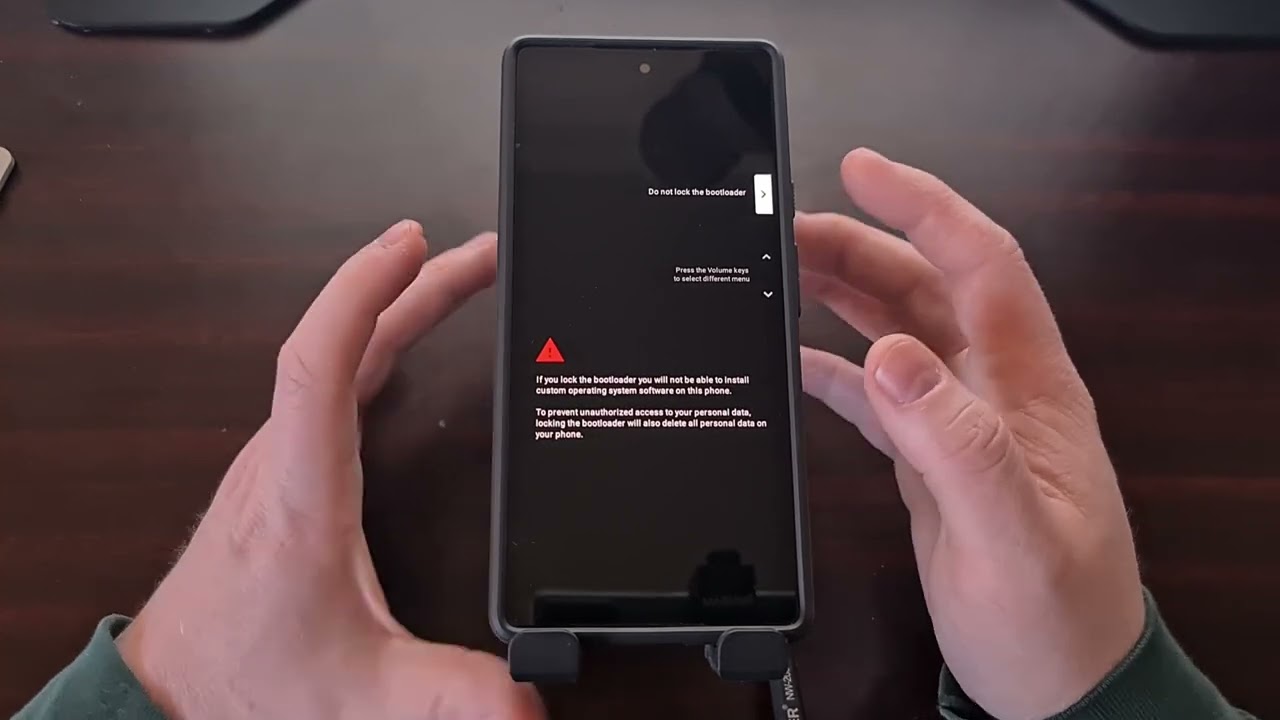
Lưu ý: Việc khóa hay mở khóa Bootloader khiến sẽ khiến thiết bị mất toàn bộ dữ liệu. Cho nên hãy cân nhắc kỹ trước khi thực hiện và hãy sao lưu toàn bộ dữ liệu.
Mục lục
Cách 1: Sử dụng lệnh Fastboot để khóa Bootloader
Google cung cấp một bộ công cụ ADB và Fastboot giúp người dùng có thể mở khóa cũng như khóa Bootloader. Dưới đây là các bước thực hiện:
Bước 1: Tải và giải nén Android SDK Platform Tools. Link tải: Link.
Bước 2: Truy cập vào Folder của công cụ. Ở phần đường dẫn của Folder, gõ “cmd” và nhấn Enter để truy cập vào màn hình Command Prompt.

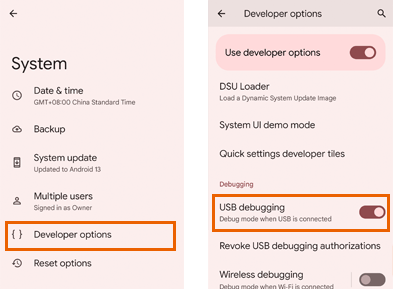
Bước 3: Ở trên thiết bị Google Pixel của bạn, truy cập Tùy chọn nhà phát triển (Developer Options). Hướng dẫn để truy cập tại đây. Sau đó, mở Gỡ lỗi USB (USB Debugging).
Bước 4: Kết nối thiết bị với máy tính bằng dây cáp tương thích.
Bước 5: Ở màn hình Command Prompt trên máy tính, gõ “adb devices” để kiểm tra kết nối.
Bước 6: Tiếp tục gõ “adb reboot bootloader” để truy cập màn hình Fastboot trên điện thoại.
Bước 7: Tiếp tục gõ “fastboot devices” để kiểm tra kết nối.
Bước 8: Tiếp tục gõ “fastboot flashing lock” để khóa Bootloader.
Bước 9: Trên điện thoại, một màn hình thông báo xuất hiện. Nhấn một lần nút âm lượng để bên trái nút nguồn hiện “Lock the bootloader” và sau đó nhấn nút nguồn để xác nhận.

Bước 10: Đợi điện thoại khởi động lại là bạn đã thành công !
Cách 2: Sử dụng trang web sửa chữa chính thức của Google dành cho các thiết bị Pixel
Người dùng Google Pixel có một lợi thế là có thể sửa chữa một vài lỗi bằng trang web chính thức của Google. Dưới đây là các bước thực hiện:
Bước 1: Truy cập trang web Google Update and Software Repair.
Bước 2: Truy cập màn hình Fastboot. Hướng dẫn tại đây.
Bước 3: Kết nối thiết bị với máy tính bằng dây cáp tương thích.
Bước 4: Click “Connect Device”. Một popup chọn thiết bị hiện ra. Chọn thiết bị của bạn (VD: Pixel 9 Pro XL).
Bước 5: Click “Lock Bootloader”. Đợi máy Reboot lại là bạn đã thành công !
Trên đây là hai cách khóa Bootloader trên các thiết bị Google Pixel. Chúc bạn thực hiện thành công.
━━━━━━━⊶▼⊷━━━━━━━
Anh em cần tham khảo các thiết bị Google Pixel, iPhone, Samsung,…?
Liên hệ Sành Mobile
✍️ Có chính sách bao test, đổi trả, bảo hành.
🎁 Mua máy tại Sành Mobile sẽ đi cùng nhiều phần quà hấp dẫn.
📞0379.56.5555
📍25 Vương Thừa Vũ, Thanh Xuân. HN
Mục lục
- Review Google Pixel 6: Flagship giá rẻ, liệu có đáng mua?
- Google Pixel 10: Giá không đổi, chiến lược thông minh
- Var công nghệ: Google Pixel 10 vs. Samsung Galaxy S25
- Google Pixel 11: Tin tức mới nhất về thế hệ Pixel mới của Google
- Review Google Pixel 4: Camera đỉnh cao có đủ cứu vớt những thiếu sót?
Tin tức liên quan
- ';
-
Hướng dẫn cài VoLTE trên Google Pixel 4 và 5 chi tiết

Android 17 QPR2 Beta 4: Tổng hợp những thông tin mà bạn cần biết

Review Google Pixel 11: Nâng cấp Camera đáng giá, Gemini Intelligence
Android 17 QPR1 Beta 9: Tổng hợp những thông tin mà bạn cần biết
Android 17 QPR2 Beta 3: Tổng hợp những thông tin mà bạn cần biết

Tổng Hợp Sự Kiện Made by Google 2026: Dòng Pixel 11 Và Trí Tuệ Nhân Tạo Gemini

Android Canary 2608: Tổng hợp những thông tin mà bạn cần biết
Android 17 QPR2 Beta 2: Tổng hợp những thông tin mà bạn cần biết

Pixel Glow: Thông tin mới nhất về tính năng mới trên Google Pixel 11 Series

Google Pixel Tag: Sản phẩm mới đến từ nhà Google
Lỗi hao pin trên một vài dòng Google Pixel sẽ sớm được sửa
Android 17 QPR2 Beta 1: Tổng hợp những thông tin mà bạn cần biết
Android 17 QPR1 Beta 7: Tổng hợp những thông tin mà bạn cần biết
Tổng hợp những thông tin mới về Google Pixel Watch 5: Giá tăng, màu sắc mới

Tổng hợp những thông tin mới về Google Pixel 11 Series: Giá tăng, màu sắc mới
Nhiều người dùng Google Pixel gặp lỗi không nhận cuộc gọi