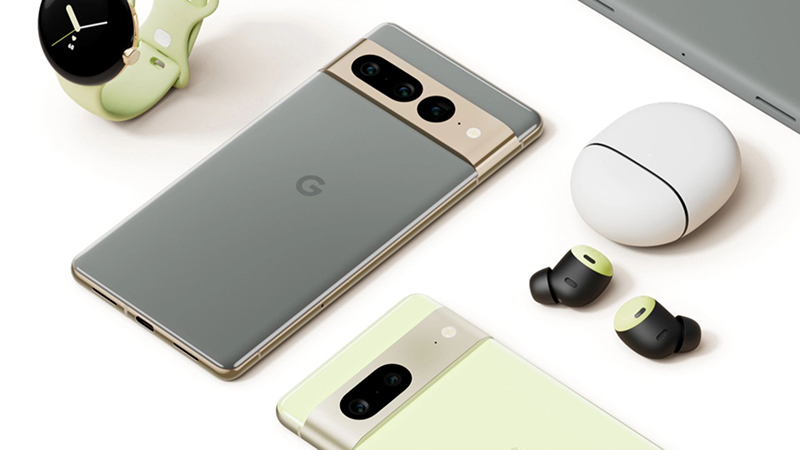
Dòng điện thoại Google Pixel vốn nổi tiếng với sự mượt mà từ hệ điều hành Android thuần khiết. Tuy nhiên, đôi khi chiếc Pixel của bạn vẫn có thể gặp hiện tượng giật lag hoặc phản hồi chậm. Việc khởi động lại là phương pháp đơn giản nhất để làm sạch bộ nhớ đệm.
Hành động này giúp hệ thống hoạt động ổn định trở lại ngay lập tức. Bạn nên nắm rõ các thao tác restart để xử lý nhanh trong mọi tình huống. Bài viết này sẽ hướng dẫn bạn 3 cách khởi động lại Google Pixel cực kỳ dễ dàng.
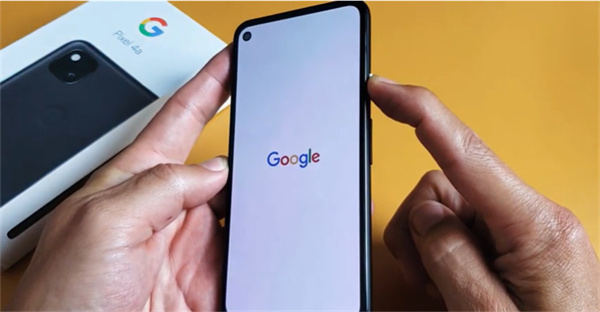
Anh em có thể tham khảo video hướng dẫn sau:
@sanh.offical 3 cách khởi động lại máy trên Google Pixel #sanhmobile ♬ nhạc nền – Sành Mobile
Mục lục
Cách 1: Sử dụng phím vật lý để khởi động lại Google Pixel
Đây là cách phổ biến nhất mà mọi người thường dùng khi máy vẫn còn phản hồi. Tuy nhiên, mỗi đời máy Pixel lại có một tổ hợp phím hơi khác nhau.
Đối với các dòng Google Pixel đời cũ (từ Pixel 5 Series trở xuống): Bạn chỉ cần nhấn giữ nút Nguồn trong vài giây. Khi menu điều khiển hiện lên, bạn hãy chọn mục Khởi động lại. Máy sẽ tự động tắt và bật lại sau đó.
![How To Turn Off Google Pixel 7 Pro [With/Without Touch Screen]](https://i.ytimg.com/vi/Fov1o87s0bc/hq720.jpg?sqp=-oaymwEhCK4FEIIDSFryq4qpAxMIARUAAAAAGAElAADIQj0AgKJD&rs=AOn4CLAk--JQTr4YE5FbB9EvCaFayJn82g "3 cách khởi động lại điện thoại Google Pixel 5")
Đối với các dòng Google Pixel đời mới (từ Pixel 6 Series trở lên): Trên các phiên bản mới, Google đã thay đổi cách truy cập menu nguồn. Bạn cần nhấn đồng thời nút Nguồn và nút Tăng âm lượng. Lúc này, bảng điều khiển sẽ xuất hiện để bạn chọn restart thiết bị.
Cách 2: Dùng Trung tâm điều khiển để restart Google Pixel
Trong trường hợp các phím cứng bị kẹt hoặc hỏng, bạn vẫn có thể khởi động lại bằng phần mềm. Google đã tích hợp sẵn một nút nguồn ảo ngay trong hệ thống.
Đầu tiên, bạn hãy vuốt thanh thông báo từ trên xuống hai lần liên tiếp. Thao tác này giúp mở rộng toàn bộ bảng Trung tâm điều khiển. Bạn sẽ nhìn thấy biểu tượng nút Nguồn ảo nằm ở góc dưới màn hình.
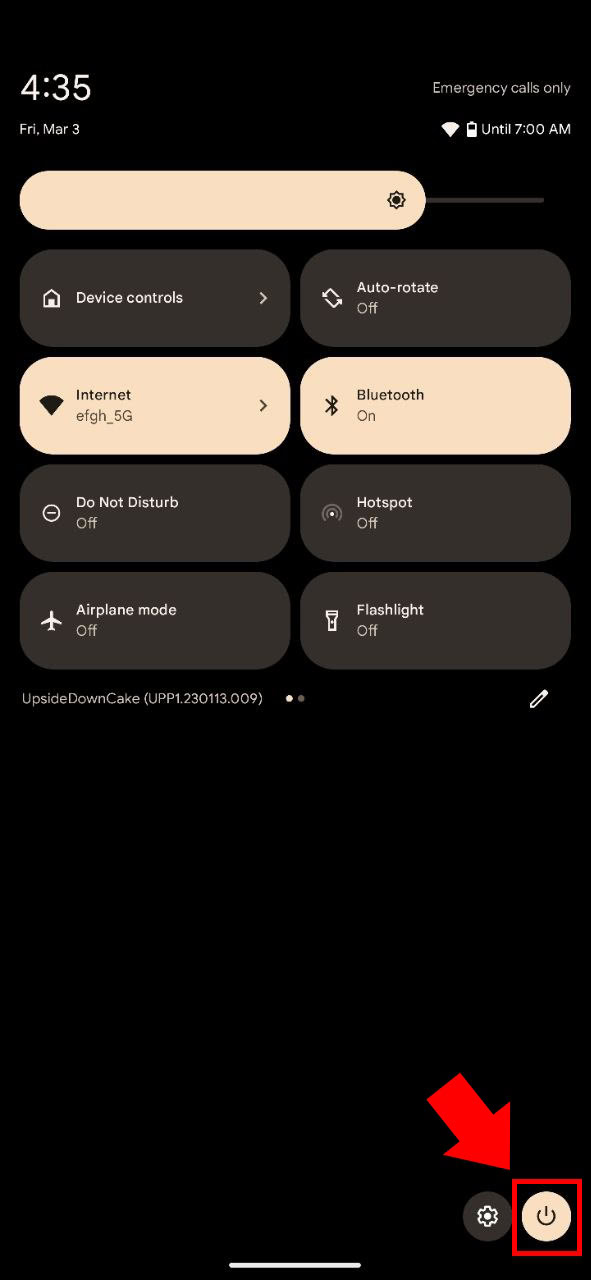
Tiếp theo, bạn chỉ cần nhấn vào đó và chọn lệnh Khởi động lại. Cách làm này rất tiện lợi cho những ai muốn bảo vệ phím vật lý của điện thoại Google Pixel. Vì vậy, đây là giải pháp thay thế hoàn hảo khi bạn không muốn dùng lực tay.
Cách 3: “Force restart” khi điện thoại Pixel bị treo
Đôi khi chiếc điện thoại của bạn rơi vào tình trạng đơ hoàn toàn. Khi đó, màn hình cảm ứng lẫn phím bấm đều không hoạt động như bình thường. Bạn bắt buộc phải thực hiện việc “force restart”.
Để xử lý, bạn hãy nhấn giữ đồng thời nút Nguồn và nút Giảm âm lượng. Hãy giữ nguyên vị trí tay trong khoảng 20 giây liên tục. Do đó, hệ thống sẽ bị ngắt nguồn điện tạm thời để thiết lập lại.
Khi thấy màn hình tắt hẳn, bạn hãy thả tay ra ngay. Máy sẽ tự động hiển thị logo Google và bắt đầu quá trình restart. Phương pháp này cực kỳ hữu ích để cứu nguy cho chiếc Pixel đang bị treo cứng.
Tổng kết
Việc biết nhiều cách khởi động lại Google Pixel giúp bạn làm chủ thiết bị tốt hơn. Cho dù máy bị lag nhẹ hay treo hoàn toàn, bạn vẫn có cách giải quyết. Hy vọng những thủ thuật này sẽ giúp ích cho trải nghiệm sử dụng điện thoại của bạn.
Mục lục
- Cách nhân bản ứng dụng trên các thiết bị Pixel
- Android 17 Beta 4.1 dành cho Google Pixel: Tổng hợp những tính năng mới thú vị
- Google Pixel 10a: Hình ảnh, tin đồn, ngày dự kiến ra mắt
- Những cài đặt nên mở trên chiếc Google Pixel mới
- Tổng hợp những thông tin mới về Google Pixel Watch 5: Giá tăng, màu sắc mới
Tin tức liên quan
- ';

Nhiều người dùng Google Pixel gặp lỗi không nhận cuộc gọi

Mẹo Giải Phóng 7GB Dung Lượng Pixel Tuyệt Đỉnh Bạn Chắc Chắn Nên Thử

Bootloader là gì? 3 cách kiểm tra Google Pixel có Unlock Bootloader hay chưa?
Phân biệt hàng Demo và hàng viết lại IMEI khi mua Google Pixel

Cách test áp suất kiểm tra kháng nước Google Pixel

Magic Editor là gì? Hướng dẫn sử dụng trên Google Pixel
Kích hoạt ngay những tính năng này trên điện thoại Android của bạn

Những cài đặt nên mở trên chiếc Google Pixel mới

Hướng dẫn cài ROM Project Infinity X trên Pixel 7a

Hướng dẫn thiết lập eSIM mọi nhà mạng Việt Nam trên Pixel Watch
Mẹo mượn iCloud không giới hạn để sao lưu dữ liệu iPhone
Quick Share giờ có thể chia sẻ sang AirDrop
Cách nhân bản ứng dụng trên các thiết bị Pixel

Mẹo chụp ảnh đẹp hơn với Camera Coach trên Google Pixel 10

Hướng dẫn check IMEI trên điện thoại Google Pixel

Hướng dẫn kích hoạt Không Gian Riêng Tư trên Android 15