Magic Editor trên các mẫu điện thoại Google Pixel cho phép bạn di chuyển, thay đổi kích thước và xóa đối tượng, thay đổi bầu trời và tái tạo lại ảnh bằng các lời nhắc bằng văn bản trong ứng dụng Google Photos.
Chỉ cần chạm vào biểu tượng chỉnh sửa, chọn Magic Editor, khoanh tròn hoặc tô vào vùng bạn muốn thay đổi, sau đó kéo, chụm, xóa hoặc sử dụng các gợi ý như “tưởng tượng lại” để tạo ra các tùy chọn mới, chọn tùy chọn yêu thích của bạn từ các thao tác vuốt và lưu bản sao.
Bài viết dưới đây cung cấp hướng dẫn trực quan về cách sử dụng Magic Editor.
Mục lục
Magic Editor là gì?
Ứng dụng Magic Editor làmột công cụ chỉnh sửa ảnh được hỗ trợ bởi trí tuệ nhân tạo trong Google Photos dành cho điện thoại Pixel. Tính năng này hiện đã có sẵn trong ứng dụng Google Photos trên Pixel 8 trở lên và cho người dùng đăng ký Google One Premium.
Với tính năng này, bạn có thể chỉnh sửa ảnh bằng trí tuệ nhân tạo (AI). Điều này cho phép bạn thực hiện nhiều hơn những thao tác chỉnh sửa thông thường, như lọc và cắt ảnh.
Magic Editor cho phép bạn di chuyển, thay đổi kích thước và xóa các đối tượng khỏi ảnh. Sau đó, ứng dụng sử dụng trí tuệ nhân tạo (AI) để lấp đầy các vùng trống trong ảnh.
Bạn cũng có thể sử dụng tính năng tái tạo lại các phần trong ảnh của mình.
Hướng dẫn sử dụng Magic Editor trên Google Pixel
Trước tiên, bạn cần có Google Pixel 8 trở lên. Google cũng yêu cầu người dùng phải trên 18 tuổi trước khi sử dụng bất kỳ tính năng AI nào.
1. Sao lưu ảnh bạn muốn chỉnh sửa lên Google Photos
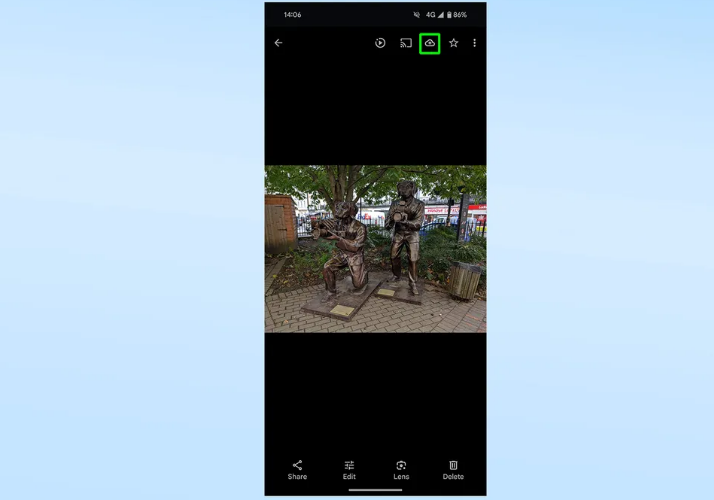
Bạn không thể mở Magic Editor nếu chưa lưu hình ảnh cần chỉnh sửa lên đám mây. Việc này sẽ tự động diễn ra nếu bạn kết nối với Wi-Fi, nhưng bạn cũng có thể thực hiện thủ công qua kết nối di động bằng cách nhấn vào nút tải lên đám mây.
2. Mở ảnh rồi mở Magic Editor
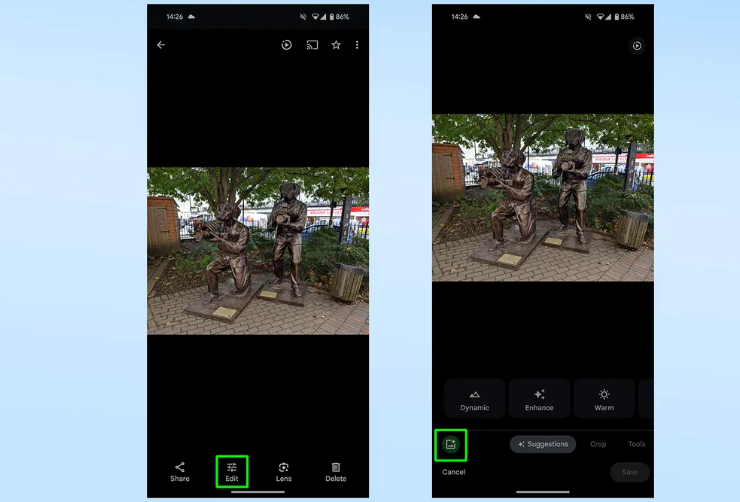
Trước tiên, hãy mở ảnh trong thư viện ảnh của bạn và nhấn Chỉnh sửa , sau đó nhấn Trình chỉnh sửa ma thuật , đó là một nút nhiều màu ở góc dưới bên trái màn hình.
3. Chỉnh sửa ảnh và lưu lại bản sao của ảnh.
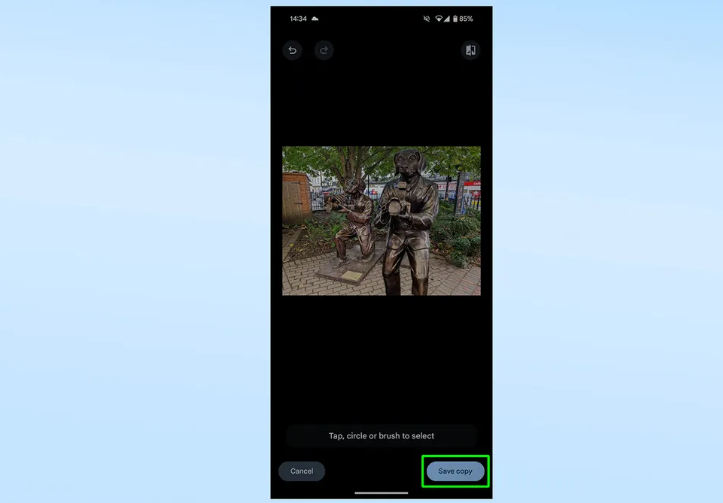
Chúng tôi sẽ hướng dẫn bạn cách chỉnh sửa những nội dung bạn có thể thực hiện ở phần dưới, nhưng trước tiên hãy đảm bảo bạn biết cách hoàn tất quá trình chỉnh sửa trước khi bắt đầu thay đổi!
Nhấn vào dấu tích để xác nhận những thay đổi bạn đang thực hiện. Khi hoàn tất, hãy nhấn Lưu bản sao.
Hình ảnh gốc của bạn sẽ không bị thay đổi, cho phép bạn thoải mái thực hiện thêm các thay đổi từ đầu, hoặc chỉ đơn giản là chiêm ngưỡng phiên bản chưa chỉnh sửa bên cạnh phiên bản mới của bạn.
Những tính năng “thần kỳ” bạn có thể sử dụng trên Magic Editor
1. Di chuyển và thay đổi kích thước đối tượng bằng Magic Editor
Nếu bạn muốn di chuyển hoặc thay đổi kích thước một đối tượng trong ảnh, chẳng hạn như đặt một tòa nhà ở vị trí khác trong ảnh, hãy sử dụng Magic Editor như sau.
Nhấn giữ vào đối tượng bạn muốn chỉnh sửa. Bạn cũng có thể vẽ trên màn hình để chọn đối tượng chính xác hơn. Khi tính năng này làm nổi bật đối tượng, hãy nhấn giữ đối tượng đó và di chuyển nó xung quanh. Bạn có thể đặt nó ở bất cứ đâu bạn muốn trong ảnh.
Nếu muốn thay đổi kích thước đối tượng, hãy dùng hai ngón tay chụm vào ảnh. Thao tác này sẽ làm cho đối tượng nhỏ hơn hoặc lớn hơn. Khi hoàn tất, ở góc dưới bên phải, hãy nhấn vào biểu tượng mũi tên hướng sang phải để AI thực hiện các thao tác chỉnh sửa.
2. Xóa các đối tượng không mong muốn khỏi ảnh của bạn
Nếu bạn vô tình chụp phải vật thể không mong muốn trong ảnh, bạn có thể xóa nó khỏi ảnh.
Để làm điều đó, hãy chạm và giữ vào đối tượng cần xóa. Bạn cũng có thể vẽ xung quanh đối tượng để chọn nó. Sau khi chọn được đối tượng, ở thanh dưới cùng, hãy chọn “Xóa”. Magic Editor sẽ sử dụng AI để xóa đối tượng đã chọn và lấp đầy khu vực đó bằng một nền phù hợp.
3. Thay đổi bầu trời hoặc phông nền trong ảnh của bạn
Nếu bạn muốn thay đổi màu sắc của bầu trời hoặc phông nền trong ảnh, Magic Editor cung cấp nhiều tùy chọn để giúp bạn thực hiện điều đó.
Để truy cập các tùy chọn này, hãy mở ảnh của bạn bằng Magic Editor và chạm vào biểu tượng cây đũa thần. Trong menu hiện ra, chọn “Bầu trời”. Chờ vài giây, tính năng này sẽ tạo ra nhiều tùy chọn bầu trời khác nhau. Bạn có thể vuốt sang phải trên các tùy chọn có sẵn và chọn tùy chọn mình thích. Sau khi chọn một tùy chọn, hãy nhớ nhấn vào biểu tượng dấu tích ở góc dưới bên phải.
4. Tái hiện lại một vật thể trong ảnh của bạn
Bạn có thể yêu cầu Magic Editor tái tạo lại một đối tượng trong ảnh của mình. Điều này cho phép bạn biến các đối tượng trong ảnh thành bất cứ thứ gì bạn muốn. Ví dụ, bạn có thể thêm những con rồng đang bay trên bầu trời trong ảnh của mình.
Để làm điều đó, hãy mở ảnh của bạn và chọn đối tượng bạn muốn chỉnh sửa lại. Ở thanh dưới cùng, nhấn vào “Chỉnh sửa lại”. Trong ô “Chỉnh sửa thành”, hãy nhập cách bạn muốn thay đổi đối tượng đã chọn. Ví dụ, nếu bạn muốn thêm rồng bay, bạn sẽ nhập nội dung như sau: Giữ nguyên đối tượng nhưng thêm rồng bay .
Chờ vài giây, chương trình sẽ tạo ra nhiều phiên bản khác nhau của đối tượng mà bạn đã hình dung lại. Chọn phiên bản bạn thích và nhấn vào biểu tượng dấu tích ở góc dưới bên phải.
5. Tận dụng các đề xuất thông minh
Tùy thuộc vào bức ảnh cụ thể của bạn, Magic Editor có thể tự động đưa ra các đề xuất để cải thiện ảnh. Ví dụ, nếu Magic Editor nhận thấy rằng bức ảnh của bạn sẽ đẹp hơn với phiên bản bầu trời được cải thiện, nó sẽ nhắc bạn thực hiện thay đổi đó. Bạn có thể chạm vào đề xuất để áp dụng. Sử dụng tùy chọn “Hoàn tác” nếu bạn không thích thay đổi.
Lưu ý rằng bạn sẽ không thấy những đề xuất của Trình chỉnh sửa ma thuật này cho tất cả ảnh của mình. Những đề xuất này chỉ xuất hiện khi tính năng này tìm thấy những điểm cần cải thiện trong ảnh của bạn.
Mục lục
- Google tung ra bản Android 17 QPR1 Beta 2 dành cho dòng máy Pixel
- Review Google Pixel 5: Lựa chọn thông minh hay một bước lùi?
- Cách nhân bản ứng dụng trên các thiết bị Pixel
- Hướng dẫn Unlock ADB cho Google Pixel Mới Nhất 2024 ( Update Tháng 10/2024 )
- Đánh giá Google Pixel 8: Liệu còn đáng mua năm 2026?
Tin tức liên quan
- ';

Nhiều người dùng Google Pixel gặp lỗi không nhận cuộc gọi

Mẹo Giải Phóng 7GB Dung Lượng Pixel Tuyệt Đỉnh Bạn Chắc Chắn Nên Thử

Bootloader là gì? 3 cách kiểm tra Google Pixel có Unlock Bootloader hay chưa?

3 cách khởi động lại điện thoại Google Pixel
Phân biệt hàng Demo và hàng viết lại IMEI khi mua Google Pixel

Cách test áp suất kiểm tra kháng nước Google Pixel
Kích hoạt ngay những tính năng này trên điện thoại Android của bạn

Những cài đặt nên mở trên chiếc Google Pixel mới

Hướng dẫn cài ROM Project Infinity X trên Pixel 7a

Hướng dẫn thiết lập eSIM mọi nhà mạng Việt Nam trên Pixel Watch
Mẹo mượn iCloud không giới hạn để sao lưu dữ liệu iPhone
Quick Share giờ có thể chia sẻ sang AirDrop
Cách nhân bản ứng dụng trên các thiết bị Pixel

Mẹo chụp ảnh đẹp hơn với Camera Coach trên Google Pixel 10

Hướng dẫn check IMEI trên điện thoại Google Pixel

Hướng dẫn kích hoạt Không Gian Riêng Tư trên Android 15